データ入稿について
入稿締切時刻:毎日午前11時
※午前11時以降は翌日入稿扱いとなりますのでご注意ください。
ご入稿前に必ずご確認ください
入稿方法の選択
ご注文が済みましたら、ご希望の入稿方法を選択しデータ入稿を行ってください。
メディア入稿
上記のオンライン方法で入稿できない場合、CD・DVD等のメディアにデータをコピーし、良安までお送りください。
| 送付先 | 〒452-0834 愛知県名古屋市西区木前町35番地 印刷通販 良安 |
|---|---|
| 電話番号 | 0120-4116-27 |
※ご送付の際は必ず事前にご連絡ください。
※返却が必要な場合はその旨ご連絡ください。
※元払いでご送付くださいますようお願いいたします。
対応ファイル形式
良安では大部数オフセット印刷において品質に関わるRIP処理時のトラブルを最少化し、お客様に満足いただける印刷物をご提供するために、以下の推奨アプリケーションと対応ファイル形式を前提とした入稿データチェック体制を敷いています。
入稿データは下記のファイル形式に対応しています。
| 推奨アプリケーション | 対応ファイル形式 |
|---|---|
 Adobe Illustrator
|
.ai(8.01、CS1~6、CCは最新バージョンまで) .pdf(PDF/X-4、PDF/X-1a) |
 Adobe InDesign
|
.pdf(PDF/X-4、PDF/X-1a) ※.inddなど編集・保存用のファイル形式は対応不可 |
推奨アプリケーション以外で作成した入稿データについて
Microsoft Office(Word、Excel、PowerPoint)、Canva、Affinity Designerなど、推奨アプリケーション以外で作成したデータは、絵柄の色調変化やレイアウト崩れ、デザインの欠け・抜けなど予測不可能なトラブルが発生する場合があります。これらのアプリケーションで作成したデータでご入稿される場合は、あくまでも可能な範囲でご対応させていただきますが、品質の保証はできかねます旨ご了承ください。
入稿データ必須チェック項目
入稿するデータに不備はありませんか?
-
サイズは注文内容と同じですか?仕上りサイズをご確認ください。
-
特色は、CMYK変換していますか?
-
塗り足しは、ありますか?
-
1色刷りのデータは、「グレースケール」作成してありますか?
-
画像は全てありますか?リンクはきちんとはられていますか?
-
画像は、CMYKモードでできていますか?(RGBモードは不可です)
-
画像解像度は、使用原寸サイズで300dpi以上ですか?
スミべタ(K100%)のオーバープリント処理について
良安では「K100%」で作成されたオブジェクトは、RIPの製版ルールに依存し自動で「オーバープリント処理」がされます。
- 文字や図形などのベクトルオブジェクトのみがオーバープリント処理の対象となります。写真などラスター画像のK100%部分はオーバープリント処理の対象となりません。
- K100%オブジェクトが別の絵柄の上に重なっていると、印刷した時にK100%オブジェクトの下の絵柄が透ける可能性があります。
詳しくはこちら → スミべタのオーバープリントとは
データ圧縮方法
データの破損トラブルを防ぐため、スクリーンショットと入稿データを一緒にフォルダに入れて、フォルダごとZIP圧縮してください。
フォルダ内容物
- 入稿データ(aiファイルなど)
- 配置画像(もしあれば必ず忘れずに)
- スクリーンショット
- 加工指示書(もしあれば)
※印刷に必要のないデータはトラブルの元となりますので含めないようにお願いします。
Macintoshの場合
(1) 注文番号をつけたフォルダを作成して、そのフォルダの中に入稿するファイル(配置画像がある場合はそのリンク画像)とスクリーンショット、加工指示書があれば、そのファイルをまとめて入れてください。
※ここでは例として「注文番号12345」というフォルダを圧縮します。
(2) 「注文番号12345」フォルダを選んだ状態で
メニュー[ファイル]→["注文番号12345"を圧縮]を選択すると圧縮が開始されます。
(右クリック(または「control」+クリック)でもメニューが出てきます。
![メニュー[ファイル]→["注文番号12345"を圧縮]を選択すると圧縮が開始されます](/contents/send/compression/images/img01.png)
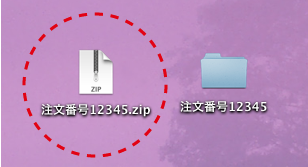
(3) 圧縮が終わると以下のようにZIPファイルができますので、このファイルをご入稿ください。
Windowsの場合
(1) 注文番号をつけたフォルダを作成して、そのフォルダの中に入稿するファイル(配置画像がある場合はそのリンク画像)とスクリーンショット、加工指示書があれば、そのファイルをまとめて入れてください。
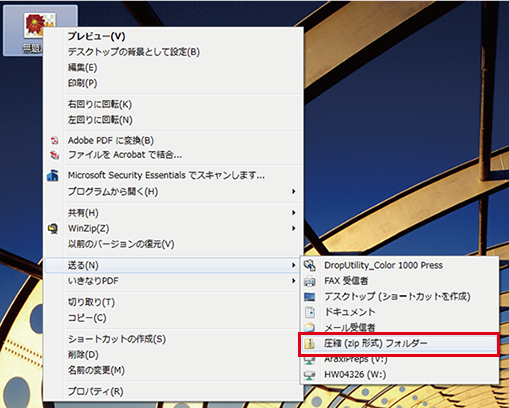
(2) 入稿するフォルダを選んだ状態で、
【Windows ~10の場合】「右クリック」>「送る」>「圧縮(ZIP形式)フォルダ」
【Windows 11の場合】「右クリック」>「ZIPファイルに圧縮する」
を選択すると圧縮が開始されます。
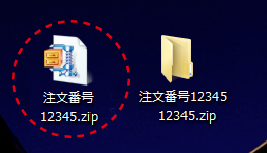
(3) 圧縮が終わるとZIPファイルができますので、このファイルをご入稿ください。
スクリーンショット作成方法
データ内容確認のため、出力見本の代わりにデザイン・レイアウトのスクリーンショットを必ず入稿データとあわせてお送りください。
Macintoshの場合
(1) 入稿する最終データを作成されたアプリケーションで開きます。
(2) データ全体が見える状態まで倍率を調整してください。
ウィンドウを全画面表示にして、できるだけ画面いっぱいまで大きくしてください。
※レイアウトデータが、各種ツールボックスで隠れないようにしてください。
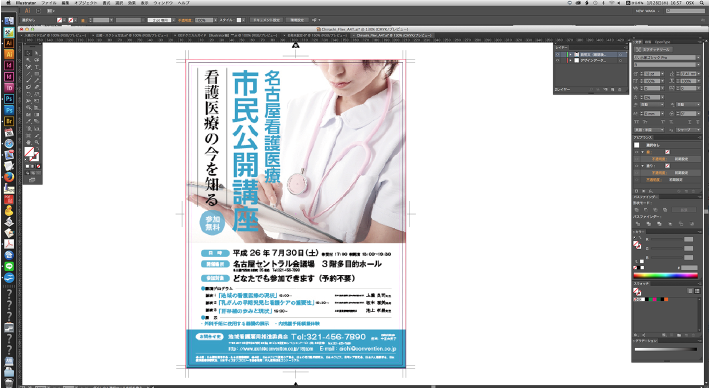
■画面全体のスクリーンショットを撮る方法
(1) ⌘ command+shift+3を押すと画面全体のスクリーンショットが撮れます。
(2) スクリーンショットがデスクトップに .png ファイルとして作成されます。
■画面の一部のスクリーンショットを撮る方法
(1) ⌘ command+shift+4を押します。ポインタが十字型に変わります。
(2) 撮りたいところを囲んでその範囲だけを撮ることができます。
(3) スクリーンショットがデスクトップに .png ファイルとして作成されます。
Windowsの場合
(1) 入稿する最終データを作成されたアプリケーションで開きます。
(2) データ全体が見える状態まで倍率を調整してください。
ウィンドウを全画面表示にして、できるだけ画面いっぱいまで大きくしてください。
※レイアウトデータが、各種ツールボックスで隠れないようにしてください。
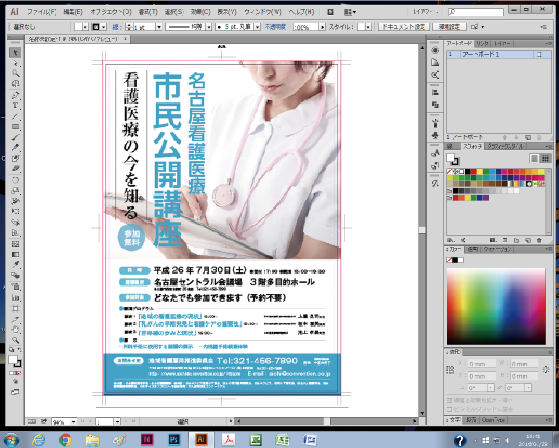
■スクリーンショットを撮る(Windows ~10)
(1) キーボードのPrintScreenキーを押します。
(2) このスクリーンショットを表示したり画像として保存するには、Microsoft Paint(ペイント)などのグラフィック・プログラムを使用します。システムでペイント・プログラムを開くには、
「スタート」>「すべてのプログラム」>「アクセサリ」>「ペイント」の順に移動します。
(3) ペイントで空白ページが開いたら「編集」をクリックし、「貼り付け」をクリックすると、スクリーンショットが空白ページに表示されます。
(4) 保存するには、「ファイル」>「名前を付けて保存」または「上書き保存」から.png ファイルとして作成されます。
■スクリーンショットを撮る(Windows 11)
(1) キーボードのPrintScreenキーを押します。
(2) 画面全体が暗転し、画面上部中央にモード選択ウィンドウが表示されますので、左から3番目のアイコン「ウィンドウモード」を選択し、スクリーンショットを撮るウィンドウをクリックしてください。
※モード選択ウィンドウが表示されない場合は、「設定」>「アクセシビリティ」>「キーボード」より「PrintScreen キーを使用して画面キャプチャを開く」を「オン」にしてください。
(3) PNG形式のスクリーンショット画像が自動的に「ピクチャ」フォルダー内の「スクリーンショット」フォルダーに保存されます。
スクリーンショットについて
- スクリーンショットはデータチェックの体裁確認として参考に使用させていただくものです。文字校正や細部までのチェックは行ないません。
- スクリーンショットはお客様の作成画面をできるだけ大きくお撮りください。
- 確認用のPDFを添付していただくことでも可能ですが、その際、確認用PDFであることを明記してください。